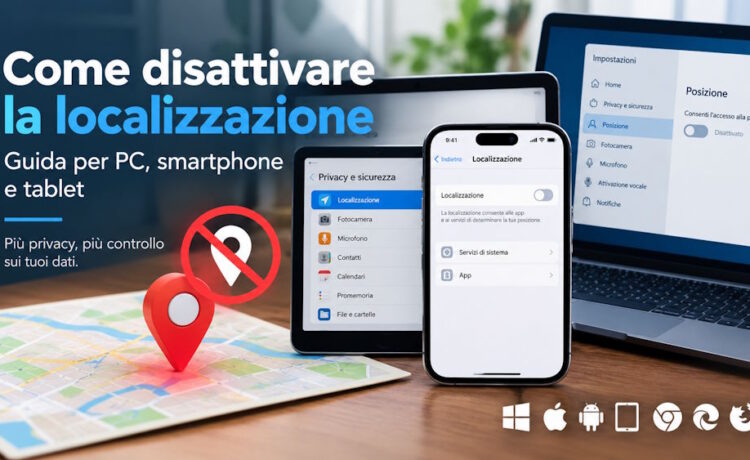
La localizzazione permette a smartphone, tablet e computer di determinare la posizione del dispositivo e di fornire informazioni basate sul luogo in cui ci troviamo. È utile, ad esempio, per Google Maps, il meteo, la navigazione, la ricerca di attività nelle vicinanze e molte altre applicazioni.
Se però preferisci non condividere la tua posizione, puoi disattivare la localizzazione oppure decidere quali applicazioni possono utilizzarla.
In questa guida vediamo come disattivare la localizzazione su Windows, Mac, Android, iPhone e iPad e come bloccare l’accesso alla posizione anche dai principali browser.
Come disattivare la localizzazione su Windows 11
Su Windows 11 puoi disattivare completamente i servizi di posizione oppure impedire alle singole applicazioni di accedere alla posizione.
- Apri il menu Start.
- Entra in Impostazioni.
- Seleziona Privacy e sicurezza.
- Clicca su Posizione.
- Disattiva Servizi di posizione oppure l’accesso alla posizione per le app.
Dalla stessa schermata puoi anche controllare quali applicazioni hanno il permesso di utilizzare la posizione precisa del computer.
Microsoft specifica che Windows può utilizzare diverse informazioni, tra cui GPS quando disponibile, reti Wi-Fi, router, ripetitori cellulari e indirizzo IP, per determinare la posizione del dispositivo. :contentReference[oaicite:0]{index=0}
Come disattivare la localizzazione su Mac
Anche sui computer Apple è possibile disattivare completamente la localizzazione oppure limitarla alle singole applicazioni.
- Clicca sul menu Apple .
- Apri Impostazioni di Sistema.
- Vai su Privacy e Sicurezza.
- Seleziona Localizzazione.
- Disattiva Localizzazione.
In alternativa puoi lasciare attiva la localizzazione e disabilitare l’accesso soltanto per determinate applicazioni.
Il Mac può determinare la posizione anche attraverso le reti Wi-Fi locali. Inoltre, disattivare la localizzazione non impedisce necessariamente a un sito web o a un servizio di stimare una posizione approssimativa utilizzando l’indirizzo IP. :contentReference[oaicite:1]{index=1}
Come disattivare la localizzazione su Android
La procedura può cambiare leggermente a seconda del produttore dello smartphone, ma sui dispositivi Android recenti l’impostazione principale si trova generalmente nella sezione Posizione.
- Apri Impostazioni.
- Entra in Posizione.
- Disattiva Usa posizione.
Su Android puoi anche gestire i permessi delle singole applicazioni, scegliendo quali app possono utilizzare la posizione e in quali condizioni.
Per accedere rapidamente alla funzione puoi inoltre aggiungere il comando Posizione alle Impostazioni rapide e attivarlo o disattivarlo direttamente dal pannello dei comandi. :contentReference[oaicite:2]{index=2}
Come disattivare la localizzazione su iPhone
Su iPhone la localizzazione può essere disattivata completamente oppure gestita app per app.
- Apri Impostazioni.
- Vai su Privacy e sicurezza.
- Entra in Localizzazione.
- Disattiva Localizzazione.
Se invece vuoi continuare a utilizzare la localizzazione con alcune applicazioni, puoi lasciare attiva la funzione e modificare individualmente i relativi permessi.
Per ogni app puoi decidere, a seconda delle opzioni disponibili, se consentire l’accesso sempre, durante l’utilizzo dell’app, una sola volta oppure impedirlo. :contentReference[oaicite:3]{index=3}
Come disattivare la localizzazione su iPad
La procedura su iPad è praticamente identica a quella dell’iPhone.
- Apri Impostazioni.
- Vai su Privacy e sicurezza.
- Seleziona Localizzazione.
- Disattiva la funzione oppure modifica i permessi delle singole applicazioni.
È possibile quindi bloccare completamente la localizzazione oppure, soluzione spesso più pratica, consentirla solamente alle applicazioni che ne hanno realmente bisogno. :contentReference[oaicite:4]{index=4}
Come bloccare la localizzazione nei browser
Una cosa importante da sapere è che disattivare la localizzazione del sistema operativo non è sempre sufficiente. Anche i browser gestiscono infatti specifici permessi per i siti web.
Google Chrome
Per impedire ai siti web di chiedere o utilizzare la posizione:
- Apri Chrome.
- Clicca sui tre puntini in alto a destra.
- Vai su Impostazioni.
- Seleziona Privacy e sicurezza.
- Clicca su Impostazioni sito.
- Seleziona Posizione.
- Scegli l’impostazione che preferisci, ad esempio impedendo ai siti di accedere alla posizione.
Puoi anche modificare il permesso per un singolo sito web, senza cambiare le impostazioni generali di Chrome. :contentReference[oaicite:5]{index=5}
Microsoft Edge
In Edge puoi gestire i permessi relativi alla posizione entrando in:
Impostazioni > Privacy, ricerca e servizi > Autorizzazioni sito > Tutte le autorizzazioni > Posizione.
Puoi decidere se consentire ai siti di chiedere la posizione oppure bloccare l’accesso alla posizione precisa.
È comunque possibile che alcuni siti utilizzino l’indirizzo IP per ottenere una stima approssimativa della zona in cui ti trovi. :contentReference[oaicite:6]{index=6}
Mozilla Firefox
In Firefox puoi impedire ai siti web di richiedere la posizione:
- Apri le Impostazioni di Firefox.
- Cerca la sezione relativa a Privacy e sicurezza.
- Individua i Permessi.
- Alla voce Posizione, clicca su Impostazioni.
- Attiva l’opzione per bloccare le nuove richieste di accesso alla posizione.
Firefox permette inoltre di gestire separatamente i siti ai quali è già stato concesso il permesso. :contentReference[oaicite:7]{index=7}
Attenzione: disattivare la localizzazione non significa diventare invisibili
Questo è probabilmente l’aspetto più importante da chiarire.
Disattivare la localizzazione non significa necessariamente impedire a un servizio di capire in quale zona ti trovi.
Un sito web può, ad esempio, utilizzare l’indirizzo IP della connessione per ottenere una posizione approssimativa. La precisione normalmente non è paragonabile a quella della posizione GPS, ma può comunque permettere di individuare una città o un’area geografica.
Inoltre, smartphone e tablet con SIM possono essere localizzati dalla rete dell’operatore. La disattivazione della funzione Localizzazione del sistema operativo non equivale quindi alla disattivazione di tutte le forme possibili di rilevamento della posizione.
Localizzazione e cronologia degli spostamenti: sono la stessa cosa?
No. Sono due funzioni differenti.
La localizzazione del dispositivo stabilisce se le applicazioni possono utilizzare la posizione attuale del dispositivo.
La cronologia degli spostamenti, invece, riguarda la memorizzazione dei luoghi e dei percorsi associati a un account o a un servizio.
Ad esempio, Google permette di gestire separatamente gli Spostamenti di Google Maps. Disattivare questa funzione impedisce al dispositivo di salvare la posizione negli Spostamenti, ma non modifica automaticamente tutti gli altri servizi Google che possono utilizzare informazioni sulla posizione. :contentReference[oaicite:8]{index=8}
FAQ sulla localizzazione
Disattivando la localizzazione il telefono smette completamente di sapere dove mi trovo?
Non necessariamente. La funzione di localizzazione del sistema operativo viene disattivata, ma altri sistemi possono utilizzare informazioni differenti. Per esempio, un servizio online può stimare la posizione attraverso l’indirizzo IP, mentre l’operatore telefonico può conoscere la posizione del dispositivo attraverso la rete cellulare.
Se disattivo il GPS posso comunque essere localizzato?
Sì. GPS e localizzazione non sono esattamente la stessa cosa. La posizione può essere stimata anche attraverso reti Wi-Fi, rete cellulare, indirizzo IP e altre informazioni disponibili al dispositivo o al servizio.
Disattivare la localizzazione impedisce a Google Maps di funzionare?
Google Maps può continuare a funzionare, ma alcune funzioni che richiedono la posizione attuale del dispositivo saranno limitate o meno precise.
Posso disattivare la localizzazione soltanto per alcune app?
Sì. È possibile farlo sia su Android sia su iPhone/iPad e, con modalità differenti, anche su Windows e Mac. Questa soluzione permette di mantenere attiva la localizzazione per applicazioni come Mappe o navigazione e bloccarla per quelle che non ne hanno bisogno.
Se blocco la posizione dal telefono, i siti web possono ancora sapere dove sono?
Possono tentare di stimare la posizione utilizzando altre informazioni, come l’indirizzo IP. La posizione ottenuta in questo modo è generalmente meno precisa rispetto a quella fornita direttamente dal dispositivo.
Disattivare la localizzazione cancella anche le posizioni già registrate?
No, non necessariamente. Disattivare la localizzazione impedisce o limita i nuovi accessi alla posizione, ma eventuali dati già memorizzati da app o servizi possono rimanere disponibili fino a quando non vengono eliminati secondo le impostazioni del relativo servizio.
Devo disattivare anche la posizione nei browser?
Se vuoi limitare il più possibile l’accesso dei siti web alla posizione precisa, è consigliabile controllare anche i permessi del browser. Chrome, Edge e Firefox permettono di gestire separatamente le autorizzazioni dei siti.
Disattivare la localizzazione può causare problemi?
Sì, alcune funzioni possono smettere di funzionare correttamente o perdere precisione. Tra queste possono esserci navigazione, previsioni meteo basate sulla posizione, ricerca di attività nelle vicinanze e alcune funzioni di sicurezza o di localizzazione del dispositivo.
La localizzazione può essere utilizzata anche durante una chiamata di emergenza?
In determinate circostanze i sistemi operativi possono utilizzare o condividere informazioni sulla posizione per facilitare la gestione delle emergenze, anche quando la normale impostazione della localizzazione è disattivata. Apple e Microsoft lo indicano espressamente nella documentazione relativa alla privacy e ai servizi di localizzazione. :contentReference[oaicite:9]{index=9}
In conclusione
Disattivare la localizzazione è semplice, ma è importante distinguere tra posizione del dispositivo, permessi delle singole app, autorizzazioni dei browser e cronologia degli spostamenti.
Se vuoi limitare al massimo la condivisione della posizione, il controllo più completo consiste nel:
- disattivare la localizzazione del dispositivo quando non serve;
- controllare i permessi delle singole applicazioni;
- verificare le autorizzazioni dei browser;
- controllare eventuali servizi di cronologia o registrazione degli spostamenti;
- ricordare che l’indirizzo IP e la rete cellulare possono comunque fornire informazioni sulla posizione.
Le impostazioni possono cambiare con gli aggiornamenti di Windows, Android, iOS, macOS e dei browser, quindi alcune voci potrebbero avere un nome leggermente diverso sul proprio dispositivo.