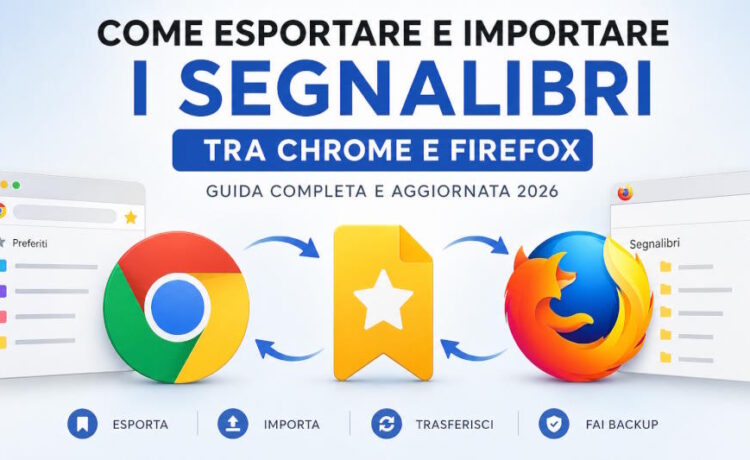
Se hai cambiato computer, browser o vuoi semplicemente fare un backup, sapere come esportare e importare i segnalibri è fondamentale per non perdere i tuoi siti preferiti.
In questa guida vedremo come trasferire i segnalibri tra:
- Firefox → Firefox
- Chrome → Chrome
- Firefox → Chrome
- Chrome → Firefox
Esportare e Importare Segnalibri su Firefox
Esportare i segnalibri da Firefox
- Apri Firefox
- Clicca sul menu (in alto a destra)
- Vai su Segnalibri → Gestisci segnalibri (Ctrl + Shift + O)
- Clicca su Importa e salva
- Seleziona:
- Esporta segnalibri in HTML
- Backup (JSON)
Il file verrà salvato sul tuo computer.
Importare i segnalibri su Firefox
- Vai su Gestisci segnalibri
- Clicca su Importa e salva
- Scegli:
- Importa segnalibri da HTML
- Ripristina (JSON)
Importare segnalibri da altri browser in Firefox
- Vai su Segnalibri → Gestisci segnalibri
- Clicca su Importa e salva → Importa dati da un altro browser
- Seleziona il browser
- Segui la procedura guidata
Esportare e Importare Segnalibri su Chrome
Esportare i segnalibri da Chrome
- Apri Chrome
- Clicca sui tre puntini (in alto a destra)
- Vai su Preferiti → Gestione preferiti (Ctrl + Shift + O)
- Clicca sui tre puntini nella pagina
- Seleziona Esporta preferiti
Verrà creato un file HTML.
Importare i segnalibri su Chrome
- Vai su Gestione preferiti
- Clicca sui tre puntini
- Seleziona Importa preferiti
- Scegli il file HTML
Importare segnalibri da altri browser in Chrome
- Clicca sui tre puntini
- Vai su Preferiti → Importa preferiti e impostazioni
- Seleziona il browser
- Conferma
Trasferire Segnalibri tra Chrome e Firefox
Metodo consigliato
- Esporta i segnalibri dal browser di origine (HTML)
- Importali nel browser di destinazione
Funziona sempre ed è il metodo più sicuro.
Consigli utili
- Usa sempre il formato HTML
- Fai backup periodici
- Controlla eventuali duplicati
Conclusione
Trasferire i segnalibri tra Chrome e Firefox è semplice grazie alle funzioni integrate nei browser. Bastano pochi clic per esportare, importare o sincronizzare i tuoi siti preferiti.
Seguendo questa guida aggiornata, potrai gestire i tuoi segnalibri in modo veloce e senza rischi.
FAQ – Domande Frequenti
Come esportare i segnalibri da Chrome?
Vai su menu → Preferiti → Gestione preferiti → Esporta preferiti.
Come importare i segnalibri su Firefox?
Vai su Gestisci segnalibri → Importa e salva → Importa segnalibri da HTML.
Posso trasferire i segnalibri da Chrome a Firefox?
Sì, esporta in HTML da Chrome e importa su Firefox.
Qual è il formato migliore?
HTML è il più compatibile. JSON serve solo per Firefox.
I segnalibri si sincronizzano automaticamente?
Solo con account attivi (Google o Firefox Sync).
Posso importare da Edge?
Sì, entrambi i browser permettono l’importazione da Edge.