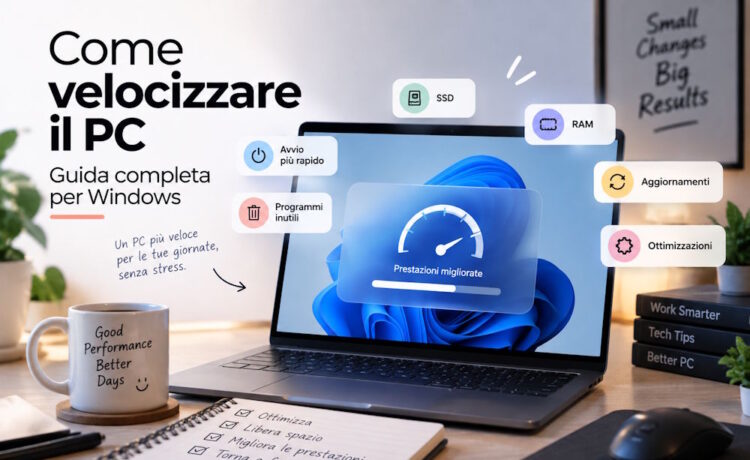
Il computer è diventato lento? Windows impiega troppo tempo ad avviarsi, i programmi si aprono con difficoltà oppure durante l’utilizzo il PC sembra rallentare continuamente?
Prima di pensare di cambiare computer, ci sono diversi interventi che possiamo fare per velocizzare l’avvio di Windows e migliorare le prestazioni durante l’utilizzo quotidiano.
In questa guida vediamo quali impostazioni controllare su Windows 11, quali programmi eliminare dall’avvio automatico, come liberare spazio, come individuare i processi che consumano troppe risorse e quali interventi è meglio evitare.
Nota: le procedure sono pensate principalmente per Windows 11. Alcune sono disponibili anche su Windows 10, anche se il supporto ufficiale a Windows 10 è terminato il 14 ottobre 2025.
🚀 1. La prima cosa da fare: controllare cosa rallenta il PC
Prima di modificare decine di impostazioni, conviene capire dove si trova il problema.
Windows dispone già di uno strumento molto utile: Gestione attività.
Premi:
CTRL + SHIFT + ESC
e apri Gestione attività.
Nella scheda Processi possiamo controllare l’utilizzo di:
- CPU;
- memoria RAM;
- disco;
- GPU;
- rete.
Se, ad esempio, la memoria RAM è costantemente al 90-100%, il problema potrebbe essere legato alla quantità di RAM disponibile o alle applicazioni aperte.
Se invece il disco rimane al 100%, bisogna capire quale programma sta effettuando le operazioni.
Microsoft stessa consiglia di utilizzare Gestione attività per individuare i processi che consumano maggiormente CPU, memoria e disco.
Un consiglio importante
Non terminare processi di Windows a caso.
Se non sai cosa sia un processo, prima cerca informazioni sul suo nome oppure chiedi all’AI di spiegarti a cosa serve.
⚡ 2. Disattivare i programmi inutili all’avvio
Questa è probabilmente una delle operazioni più utili per velocizzare l’accensione di un PC.
Molti programmi, quando vengono installati, si configurano automaticamente per essere avviati insieme a Windows.
Il problema è che potremmo avere contemporaneamente:
- Discord;
- Steam;
- Spotify;
- launcher di giochi;
- programmi Adobe;
- software di stampanti;
- utility del produttore;
- servizi cloud;
- programmi di aggiornamento;
- software che utilizziamo soltanto occasionalmente.
Non è necessario che tutti partano insieme a Windows.
Come disattivare le app all’avvio
Premi:
CTRL + SHIFT + ESC
Poi:
Gestione attività → App di avvio
Windows mostra le applicazioni che vengono eseguite automaticamente.
È possibile selezionare un programma e scegliere:
Disabilita
Gestione attività mostra anche l’impatto dell’app sull’avvio, classificandolo come basso, medio o elevato.
Cosa possiamo disattivare?
In generale possiamo valutare di disabilitare:
- launcher di videogiochi;
- Spotify;
- programmi che utilizziamo raramente;
- software di aggiornamento non indispensabili;
- applicazioni che non devono necessariamente essere disponibili appena acceso il PC.
Cosa evitare di disattivare?
Prestiamo attenzione a:
- antivirus;
- driver;
- componenti audio;
- software necessari per periferiche particolari;
- componenti hardware;
- programmi di sicurezza.
Disabilitare dall’avvio non significa disinstallare il programma.
Potremo comunque aprirlo normalmente quando ne avremo bisogno.
🧹 3. Liberare spazio sul disco
Un disco quasi pieno può contribuire ai problemi di prestazioni e, soprattutto, lasciare poco spazio a Windows per gestire correttamente file temporanei e aggiornamenti.
Andiamo in:
Impostazioni → Sistema → Archiviazione
Qui possiamo vedere come viene utilizzato lo spazio.
Windows permette di individuare:
- app installate;
- file temporanei;
- documenti;
- immagini;
- video;
- altri file;
- spazio occupato dal sistema.
Microsoft raccomanda di utilizzare gli strumenti integrati di Windows per eliminare file temporanei e liberare spazio.
🗑️ 4. Utilizzare Sensore memoria
Una delle funzioni più comode di Windows è Sensore memoria.
Andiamo in:
Impostazioni → Sistema → Archiviazione → Sensore memoria
Questa funzione può eliminare automaticamente file non necessari, come alcuni file temporanei e il contenuto del Cestino.
Microsoft specifica che Sensore memoria opera sull’unità di sistema, normalmente C:.
Attenzione alla cartella Download
Prima di attivare qualsiasi pulizia automatica, controlliamo le impostazioni.
La cartella Download potrebbe contenere file che vogliamo conservare.
Non bisogna quindi eliminare automaticamente tutto senza verificare cosa verrà cancellato.
📦 5. Disinstallare i programmi che non utilizziamo
Un PC utilizzato per anni può accumulare una quantità enorme di programmi.
Andiamo in:
Impostazioni → App → App installate
Controlliamo l’elenco e rimuoviamo ciò che non utilizziamo più.
Questo può:
- liberare spazio;
- ridurre i processi in background;
- ridurre le applicazioni che partono automaticamente;
- semplificare la gestione del sistema.
Microsoft indica proprio la disinstallazione delle applicazioni inutilizzate tra gli interventi utili per liberare spazio e ridurre l’attività in background.
🔄 6. Aggiornare Windows
Può sembrare banale, ma è importante mantenere Windows aggiornato.
Andiamo in:
Impostazioni → Windows Update
e controlliamo la presenza di aggiornamenti.
Gli aggiornamenti possono includere:
- correzioni di bug;
- miglioramenti di sicurezza;
- miglioramenti di compatibilità;
- aggiornamenti dei componenti del sistema.
Microsoft indica inoltre la possibilità di controllare gli aggiornamenti facoltativi, che possono includere alcuni driver.
E i driver?
Per scheda video, chipset e componenti particolari è spesso preferibile utilizzare i canali ufficiali del produttore hardware.
Ad esempio:
- NVIDIA;
- AMD;
- Intel;
- ASUS;
- MSI;
- Gigabyte;
- Lenovo;
- Dell;
- HP.
Evitiamo invece i famosi programmi che promettono di trovare automaticamente “100 driver obsoleti” e velocizzare magicamente il PC.
🎮 7. Aggiornare i driver della scheda video
Se utilizzi il PC per giocare, montare video o utilizzare programmi 3D, i driver della GPU possono essere particolarmente importanti.
Per una scheda NVIDIA possiamo utilizzare l’app ufficiale NVIDIA.
Per AMD possiamo utilizzare AMD Software: Adrenalin Edition.
Per Intel possiamo utilizzare gli strumenti ufficiali Intel.
Importante
Non bisogna aggiornare i driver semplicemente perché “più recenti = sempre più veloci”.
Se il PC funziona perfettamente, è meglio evitare esperimenti inutili.
Gli aggiornamenti sono particolarmente interessanti quando:
- abbiamo problemi;
- utilizziamo giochi recenti;
- utilizziamo software appena aggiornato;
- il produttore segnala correzioni importanti;
- abbiamo problemi di compatibilità.
🧠 8. Controllare quanta RAM viene utilizzata
La RAM è uno dei componenti che influisce maggiormente sull’esperienza quotidiana.
Apriamo:
Gestione attività → Prestazioni → Memoria
Se vediamo che la RAM è quasi sempre piena, possiamo provare a:
- chiudere programmi inutilizzati;
- ridurre le schede del browser;
- eliminare applicazioni che consumano molta memoria;
- aumentare la RAM, se il computer lo permette.
Quanta RAM serve?
Non esiste una quantità perfetta per tutti.
Indicativamente:
8 GB → utilizzo base, ma possono diventare stretti.
16 GB → buon punto di partenza per molti utenti.
32 GB → interessante per gaming, editing, multitasking e applicazioni pesanti.
64 GB o più → utile soprattutto per esigenze professionali specifiche.
Non bisogna però pensare che aggiungere RAM automaticamente renda qualsiasi PC molto più veloce.
Se il computer utilizza già soltanto 8 GB su 32 GB disponibili, aumentare ulteriormente la memoria non risolverà il problema.
💾 9. SSD o HDD? Questa può essere la vera differenza
Se il PC utilizza ancora un vecchio disco rigido meccanico HDD, passare a un SSD può rappresentare uno degli aggiornamenti hardware più evidenti.
Un SSD permette generalmente:
- avvio più rapido;
- apertura più veloce dei programmi;
- caricamento più rapido dei file;
- maggiore reattività generale.
Se Windows è ancora installato su un vecchio HDD, prima di perdere ore con modifiche software valuterei seriamente un aggiornamento a SSD.
SSD SATA o NVMe?
Entrambi possono rappresentare un enorme miglioramento rispetto a un HDD.
Gli SSD NVMe possono offrire velocità di trasferimento molto superiori agli SSD SATA, ma nell’utilizzo quotidiano la differenza non è sempre proporzionale ai numeri dichiarati.
🎨 10. Ridurre gli effetti grafici di Windows
Windows utilizza diversi effetti visivi.
Su un PC moderno generalmente non rappresentano un problema, ma su hardware più vecchio possiamo ridurli.
Premiamo Start e cerchiamo:
Regola l’aspetto e le prestazioni di Windows
Apriamo la relativa impostazione.
Possiamo scegliere:
Regola in modo da ottenere le prestazioni migliori
oppure personalizzare singolarmente gli effetti.
Microsoft include questa possibilità tra le procedure per migliorare le prestazioni di Windows.
Conviene farlo su un PC moderno?
Non necessariamente.
Su un computer recente la differenza può essere minima.
È invece più interessante su PC con hardware meno potente.
🔋 11. Impostare la modalità Prestazioni ottimali
Windows permette di scegliere una modalità energetica più orientata alle prestazioni.
Andiamo in:
Impostazioni → Sistema → Alimentazione e batteria
e cerchiamo:
Modalità risparmio energia
Possiamo selezionare:
Prestazioni ottimali
Microsoft segnala però che questa modalità può aumentare il consumo energetico e la temperatura, soprattutto sui notebook.
Desktop
Su un PC fisso può essere una scelta interessante quando vogliamo privilegiare le prestazioni.
Notebook
Meglio utilizzarla soprattutto quando siamo collegati all’alimentazione e abbiamo realmente bisogno di maggiore potenza.
🌡️ 12. Controllare le temperature
Un computer che diventa molto caldo può ridurre le proprie prestazioni.
Questo fenomeno viene chiamato thermal throttling.
In pratica, quando CPU o GPU raggiungono temperature elevate, il sistema può ridurre automaticamente le frequenze per limitare il calore.
Se il PC:
- dopo qualche minuto diventa molto caldo;
- le ventole girano continuamente;
- inizialmente è veloce e poi rallenta;
- nei giochi gli FPS diminuiscono dopo un po’;
potrebbe essere opportuno controllare le temperature.
Cosa controllare?
- ventole;
- dissipatore CPU;
- polvere;
- prese d’aria;
- pasta termica, soprattutto su PC datati;
- flusso d’aria del case.
Pulire periodicamente il PC dalla polvere può essere molto più utile di tante “ottimizzazioni” software.
🧹 13. Pulire il PC dalla polvere
Nei computer desktop è importante controllare periodicamente:
- filtri antipolvere;
- ventole;
- dissipatore CPU;
- scheda video;
- alimentatore;
- griglie di aspirazione.
Una quantità significativa di polvere può peggiorare il flusso d’aria e aumentare le temperature.
Attenzione
Quando puliamo il PC:
- spegniamolo;
- scollegamolo dalla corrente;
- non utilizziamo liquidi;
- prestiamo attenzione alle ventole;
- evitiamo di danneggiare componenti delicati.
🦠 14. Controllare la presenza di malware
Un PC improvvisamente diventato lento potrebbe avere un problema software.
Windows include già Sicurezza di Windows.
Possiamo andare in:
Impostazioni → Privacy e sicurezza → Sicurezza di Windows → Protezione da virus e minacce
e avviare almeno un’analisi.
Microsoft include il controllo antimalware tra le procedure consigliate per diagnosticare problemi di prestazioni.
Se il PC mostra:
- pubblicità strane;
- browser modificato;
- processi sconosciuti;
- finestre che compaiono da sole;
- rallentamenti improvvisi;
è particolarmente importante verificare la presenza di software indesiderato o malware.
🌐 15. Controllare il browser
A volte non è Windows a essere lento.
È semplicemente il browser.
Se abbiamo aperte:
30, 50 o 100 schede
è normale che il consumo di RAM possa aumentare.
Controlliamo anche:
- estensioni installate;
- programmi che partono insieme al browser;
- schede che utilizzano molta CPU;
- applicazioni web lasciate aperte.
Se il browser è diventato molto lento, possiamo provare temporaneamente a disabilitare le estensioni per capire se una di esse è responsabile del problema.
🔎 16. Scoprire quale programma rallenta il PC
Questo è uno dei consigli più importanti dell’intera guida.
Non dobbiamo indovinare.
Dobbiamo misurare.
Apriamo:
CTRL + SHIFT + ESC → Gestione attività
e controlliamo:
CPU
Se un processo utilizza costantemente una percentuale molto alta, potrebbe essere il responsabile.
Memoria
Se la RAM è quasi piena, cerchiamo le applicazioni che consumano più memoria.
Disco
Se il disco raggiunge continuamente il 100%, controlliamo quale processo sta effettuando le operazioni.
GPU
Utile soprattutto durante giochi, editing video e applicazioni 3D.
🧪 17. Se il PC è ancora lento: avvio pulito
Se abbiamo già provato tutto ma il computer continua a essere lento, possiamo utilizzare l’avvio pulito di Windows per verificare se un programma o un servizio in background sta causando un conflitto.
Microsoft descrive l’avvio pulito come una modalità che avvia Windows con i driver e i programmi di avvio essenziali, utile per individuare conflitti software.
È però una procedura più avanzata.
Non consiglio di disabilitare servizi di Windows a caso.
Microsoft stessa avverte che lo strumento Configurazione di sistema deve essere utilizzato con cautela.
❌ 18. Cose che NON consiglio per velocizzare Windows
Internet è piena di programmi che promettono di rendere il PC “200% più veloce”.
Farei molta attenzione.
❌ Registry Cleaner
Non è necessario pulire continuamente il registro di Windows.
❌ RAM Cleaner
Programmi che promettono di “liberare 8 GB di RAM” possono spesso fare più confusione che altro.
❌ Driver Booster miracolosi
Meglio utilizzare Windows Update o il sito ufficiale del produttore.
❌ Disattivare decine di servizi Windows
Non è una buona idea se non sappiamo esattamente cosa stiamo modificando.
❌ Modificare il registro seguendo guide casuali
Una modifica sbagliata può creare problemi.
❌ Disattivare l’antivirus
Non è una tecnica di ottimizzazione che consiglio per un normale PC.
🛠️ 19. La checklist definitiva
Se vogliamo velocizzare un PC Windows, possiamo seguire questo ordine:
⚡ Avvio
☐ Controllare le app di avvio
☐ Disabilitare quelle non necessarie
☐ Disinstallare programmi inutilizzati
☐ Controllare i servizi solo se necessario
💾 Archiviazione
☐ Controllare lo spazio libero
☐ Eliminare file temporanei
☐ Attivare Sensore memoria
☐ Svuotare il Cestino
☐ Eliminare programmi inutilizzati
🧠 Prestazioni
☐ Controllare CPU
☐ Controllare RAM
☐ Controllare disco
☐ Controllare GPU
☐ Chiudere programmi inutilizzati
🔄 Aggiornamenti
☐ Aggiornare Windows
☐ Controllare gli aggiornamenti facoltativi
☐ Aggiornare i driver importanti
☐ Aggiornare i driver GPU quando necessario
🌡️ Hardware
☐ Controllare temperature
☐ Pulire dalla polvere
☐ Controllare ventole
☐ Valutare SSD
☐ Valutare RAM
🔐 Sicurezza
☐ Eseguire una scansione antivirus
☐ Controllare programmi sconosciuti
☐ Controllare estensioni del browser
🚀 Quanto possiamo velocizzare davvero il PC?
Dipende completamente dalla situazione di partenza.
Un PC nuovo con SSD, 32 GB di RAM e pochi programmi all’avvio potrebbe migliorare soltanto marginalmente.
Un computer vecchio con:
- HDD;
- poca RAM;
- decine di programmi all’avvio;
- disco quasi pieno;
- temperature elevate;
può invece beneficiare enormemente di una buona ottimizzazione.
In questi casi, però, spesso il vero salto di prestazioni arriva dall’hardware.
Passare da HDD a SSD, ad esempio, può avere un impatto molto maggiore rispetto alla modifica di decine di impostazioni di Windows.
💡 Il trucco più importante: non ottimizzare a caso
La regola migliore è molto semplice:
prima misurare, poi modificare.
Se il PC è lento, apriamo Gestione attività e cerchiamo di capire cosa sta succedendo.
Se la CPU è al 100%, cerchiamo il processo responsabile.
Se la RAM è piena, cerchiamo le applicazioni che la utilizzano.
Se il disco è al 100%, controlliamo quale programma lo sta utilizzando.
Se il PC diventa bollente, controlliamo le temperature.
Se l’avvio è lento, analizziamo le applicazioni che partono automaticamente.
In questo modo evitiamo di applicare decine di “trucchi” trovati online senza sapere se servono davvero.
❓ FAQ
Come posso rendere più veloce l’avvio di Windows?
La prima cosa da controllare sono le applicazioni che partono automaticamente. Apri Gestione attività con CTRL + SHIFT + ESC, entra in App di avvio e disabilita quelle che non ti servono.
Disabilitare i programmi all’avvio elimina il programma?
No. Disabilita solamente l’avvio automatico. Il programma rimane installato e può essere aperto normalmente.
Quanto spazio libero devo lasciare sul disco?
Non esiste una percentuale universale valida per tutti i computer. È comunque buona pratica evitare che l’unità di sistema sia completamente piena e controllare periodicamente la sezione Archiviazione di Windows.
SSD rende davvero più veloce il PC?
Sì, soprattutto se si passa da un HDD a un SSD. L’impatto è particolarmente evidente nell’avvio di Windows e nei caricamenti.
16 GB di RAM sono sufficienti?
Per molti utilizzi quotidiani e gaming sono ancora una quantità adeguata, ma dipende dalle applicazioni utilizzate. Chi lavora con editing, macchine virtuali, grandi progetti o multitasking pesante può beneficiare di 32 GB o più.
Devo utilizzare programmi per pulire il registro?
Generalmente no. Windows dispone già di strumenti per gestire file temporanei, applicazioni e archiviazione.
Perché il PC è veloce appena acceso e poi rallenta?
Potrebbero esserci programmi in background, memoria RAM insufficiente, temperature elevate, processi che consumano CPU/disco o applicazioni che aumentano il carico dopo l’avvio.
Perché il PC si avvia lentamente anche se ho un SSD?
Le cause possono essere diverse: troppe applicazioni all’avvio, aggiornamenti, servizi in background, periferiche, driver, software problematici o problemi hardware. Conviene controllare prima le App di avvio e Gestione attività.
Windows 11 è più lento di Windows 10?
Non è corretto generalizzare. Le prestazioni dipendono dall’hardware, dai driver, dalle applicazioni e dalla configurazione del singolo PC. Inoltre, dal 14 ottobre 2025 Windows 10 non riceve più il normale supporto gratuito di sicurezza e aggiornamenti da Microsoft.
🏁 Conclusione
Velocizzare Windows non significa necessariamente installare programmi miracolosi o modificare centinaia di impostazioni nascoste.
Nella maggior parte dei casi conviene partire dalle cose più semplici:
meno programmi all’avvio → più spazio libero → sistema aggiornato → meno applicazioni inutili → controllo delle risorse → temperature sotto controllo.
E se il PC è ancora lento, possiamo finalmente capire se il problema è di natura hardware.
A quel punto, un SSD più veloce, più RAM o un aggiornamento di CPU/GPU possono fare una differenza molto maggiore rispetto a qualsiasi “trucco” software.