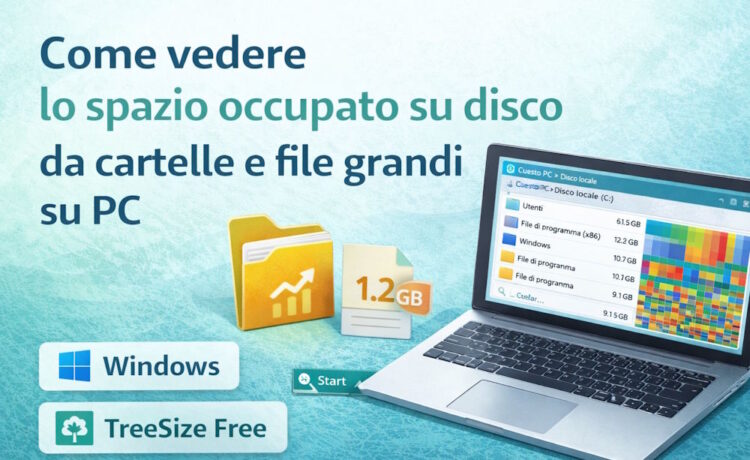
Quando il disco del PC inizia a riempirsi, il computer diventa più lento e compaiono avvisi di spazio insufficiente. Spesso il problema non è Windows in sé, ma cartelle o file molto grandi che occupano decine (o centinaia) di gigabyte senza che ce ne accorgiamo.
In questa guida vedremo tutti i metodi migliori per scoprire cosa occupa spazio sul disco e come individuare rapidamente i file più pesanti.
Metodo 1: Usare le Impostazioni di Windows (più semplice)
È il metodo più veloce e non richiede programmi esterni.
Passaggi:
- Premi Start
- Vai su Impostazioni
- Clicca su Sistema
- Seleziona Archiviazione
- Scegli il disco (di solito Disco locale C:)
Cosa vedrai:
- App e giochi
- File temporanei
- Documenti
- Immagini
- Video
- Altro
👉 Cliccando su ogni categoria puoi vedere quali elementi occupano più spazio.
Ideale per: una panoramica rapida e per utenti meno esperti.
Metodo 2: Controllare manualmente con Esplora File
Metodo classico, ma utile se sai dove cercare.
Passaggi:
- Apri Esplora file
- Vai su Questo PC
- Apri il disco (C:, D:, ecc.)
- Entra nelle cartelle principali (Download, Video, Desktop, Documenti)
- Clicca su Visualizza → Dettagli
- Ordina per Dimensione
⚠️ Limite: Windows non mostra subito la dimensione delle cartelle (serve calcolarla aprendo le proprietà).
Metodo 3: Usare programmi gratuiti (consigliato)
Il modo più efficace per scoprire file e cartelle enormi in pochi secondi.
🔹 TreeSize Free (consigliato)
- Mostra graficamente quali cartelle occupano più spazio
- Analizza tutto il disco in pochi secondi
Come usarlo:
- Scarica TreeSize Free
- Avvialo come Amministratore
- Seleziona il disco
- Ordina per dimensione
👉 Perfetto per capire subito dove va a finire lo spazio.
🔹 WinDirStat
- Visualizzazione a blocchi colorati
- Ogni rettangolo rappresenta un file (più grande = più spazio)
Ottimo se: vuoi un colpo d’occhio visivo immediato.
🔹 WizTree (il più veloce)
- Analisi quasi istantanea
- Mostra file enormi anche nascosti
Consigliato per utenti avanzati.
Metodo 4: Cercare i file più grandi direttamente
Se sospetti video o backup:
Passaggi:
- Apri Esplora file
- Vai nel disco
- Nella barra di ricerca scrivi:
dimensione:>1GBdimensione:>5GBdimensione:>10GB
Windows mostrerà solo i file molto grandi.
Cartelle che occupano spesso più spazio
Controlla sempre:
- Download
- Video
- Desktop
- Documenti
- AppData (solo se sai cosa stai facendo)
- Cartelle di giochi (Steam, Epic Games)
- Backup di telefoni o vecchi progetti
Cosa puoi eliminare in sicurezza
✔ File temporanei
✔ Video duplicati
✔ Vecchi installer (.exe, .msi)
✔ Backup inutili
✔ Cartelle di programmi non più usati
⚠️ Attenzione: non cancellare file di sistema se non sei sicuro.
Consiglio finale
👉 Se vuoi davvero liberare spazio velocemente e senza rischi, usa TreeSize Free o WizTree: sono i metodi più chiari e affidabili.