Il Wi-Fi è ormai presente praticamente ovunque, ma in alcune situazioni una connessione tramite cavo Ethernet può ancora rappresentare la scelta migliore. Collegare il notebook direttamente al router o al modem può infatti garantire una connessione più stabile, una latenza inferiore e, in molti casi, velocità più elevate.
La procedura è molto semplice se il computer dispone già di una porta Ethernet integrata. Se invece il notebook è particolarmente sottile e non include la porta LAN, sarà necessario utilizzare un adattatore USB-Ethernet.
In questa guida vediamo come collegare un cavo Ethernet a un PC portatile, quali adattatori utilizzare e cosa fare se la connessione non viene riconosciuta.
Perché utilizzare il cavo Ethernet invece del Wi-Fi?
Anche se le reti wireless moderne sono molto veloci, il collegamento via cavo offre ancora diversi vantaggi:
- connessione più stabile;
- minore latenza, utile per gaming e videoconferenze;
- maggiore affidabilità;
- assenza di interferenze del segnale Wi-Fi;
- prestazioni costanti anche con molti dispositivi collegati alla rete.
Può essere una soluzione interessante per smart working, download di grandi file, streaming, gaming online o trasferimento dati all’interno della rete domestica.
Come capire se il notebook ha una porta Ethernet
Il primo passo è controllare il computer.
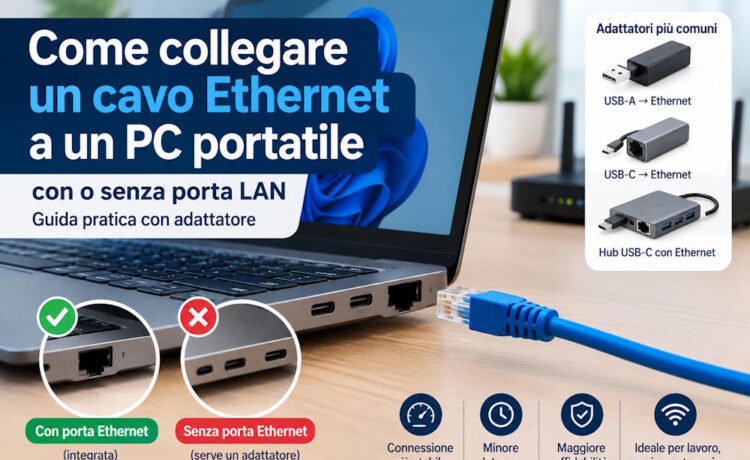
Molti notebook tradizionali dispongono ancora di una porta Ethernet RJ45 integrata, facilmente riconoscibile perché è più grande rispetto alle porte USB.
I portatili ultrasottili, alcuni notebook da lavoro e molti modelli recenti potrebbero invece non includerla per ridurre spessore e peso.
Se sul lato del notebook non trovi una porta Ethernet, non significa che non puoi utilizzare il cavo di rete: sarà sufficiente acquistare un adattatore dedicato.
Notebook con porta Ethernet integrata
Se il computer dispone già della porta LAN, la procedura è molto semplice:
- collega un’estremità del cavo Ethernet al router, modem o switch;
- inserisci l’altra estremità nella porta Ethernet del notebook;
- attendi alcuni secondi affinché Windows riconosca la connessione.
Nella maggior parte dei casi non è necessario installare alcun driver aggiuntivo: Windows riconosce automaticamente la scheda di rete.
Per verificare che tutto funzioni:
Impostazioni → Rete e Internet → Ethernet
oppure:
CTRL + SHIFT + ESC → Prestazioni → Ethernet
Notebook senza porta Ethernet: serve un adattatore
Molti computer portatili moderni non dispongono della porta RJ45 integrata.
In questi casi è necessario utilizzare un adattatore USB-Ethernet.
Gli adattatori più comuni sono:
- USB-A → Ethernet;
- USB-C → Ethernet;
- hub USB-C con porte aggiuntive ed Ethernet integrata.
Il funzionamento è semplice:
- collega l’adattatore al notebook;
- collega il cavo Ethernet all’adattatore;
- attendi il riconoscimento automatico da parte di Windows.
Se il notebook dispone soltanto di porte USB-C, dovrai acquistare un adattatore compatibile con questo connettore.
Quale adattatore Ethernet scegliere?
Prima dell’acquisto conviene controllare:
- tipo di porta disponibile sul notebook (USB-A o USB-C);
- velocità supportata dall’adattatore;
- compatibilità con Windows, macOS o Linux;
- eventuale presenza di porte aggiuntive.
Oggi è consigliabile scegliere almeno un adattatore Gigabit Ethernet (1000 Mbps) per sfruttare al meglio le connessioni moderne.
Alcuni hub USB-C includono anche:
- porte USB aggiuntive;
- uscita HDMI;
- lettore di schede SD;
- ricarica USB-C Power Delivery.
Qui alcuni modelli che puoi trovare su Amazon Italia.
Il cavo Ethernet funziona subito?
Nella maggior parte dei casi sì.
Windows 11 e Windows 10 installano automaticamente i driver necessari.
Se la connessione non viene rilevata:
- controlla che il cavo sia inserito correttamente;
- prova un’altra porta del router;
- riavvia il computer;
- aggiorna Windows;
- verifica eventuali driver del produttore dell’adattatore.
Gli adattatori più economici potrebbero richiedere l’installazione manuale dei driver.
Meglio Wi-Fi o Ethernet?
Dipende dall’utilizzo.
Il Wi-Fi è più pratico e permette di utilizzare il notebook senza cavi.
L’Ethernet può invece essere preferibile quando si desiderano:
- prestazioni più stabili;
- minore latenza;
- download e upload costanti;
- connessioni più affidabili.
Per gaming online, smart working, videoconferenze e trasferimenti di grandi file, il cavo di rete può ancora offrire alcuni vantaggi rispetto alla connessione wireless.
FAQ
Come collegare un cavo Ethernet a un notebook senza porta LAN?
È necessario utilizzare un adattatore USB-A → Ethernet oppure USB-C → Ethernet, a seconda delle porte presenti sul computer.
Tutti i notebook hanno la porta Ethernet?
No. Molti notebook moderni e ultrasottili non la includono.
Serve installare driver?
Nella maggior parte dei casi no, perché Windows riconosce automaticamente l’adattatore.
Quale adattatore conviene acquistare?
È consigliabile scegliere un modello Gigabit Ethernet compatibile con il tipo di porta presente sul notebook.
Ethernet è più veloce del Wi-Fi?
Può offrire maggiore stabilità e latenza inferiore, ma le prestazioni dipendono anche dalla rete e dall’hardware utilizzato.
Conclusione
Collegare un cavo Ethernet a un notebook è molto semplice.
Se il computer dispone già della porta LAN basta inserire il cavo e attendere il riconoscimento automatico.
Se invece il portatile non è predisposto, è sufficiente acquistare un adattatore USB-Ethernet compatibile con le porte presenti sul dispositivo.
Con pochi euro è possibile ottenere una connessione stabile e affidabile, utile soprattutto per lavoro, gaming, streaming e trasferimenti di file.