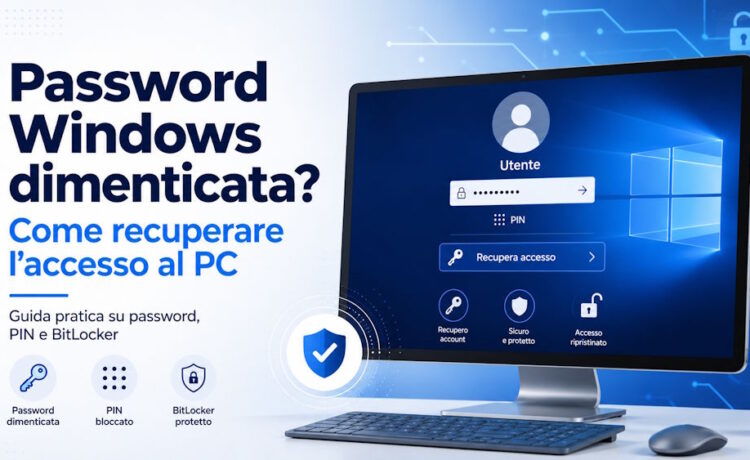
Può capitare di dimenticare la password o il PIN utilizzato per accedere al proprio computer Windows. Prima di formattare il PC o rivolgersi a un tecnico, è possibile provare diversi metodi ufficiali per recuperare l’accesso in sicurezza.
Le procedure cambiano in base al tipo di account utilizzato: account Microsoft, account locale oppure profilo aziendale.
Password, PIN e chiave BitLocker: quali sono le differenze?
La password dell’account Microsoft protegge l’account online utilizzato anche per servizi come Outlook, OneDrive, Xbox e Microsoft 365.
Il PIN di Windows Hello è invece associato principalmente al singolo dispositivo. Dimenticare il PIN non significa necessariamente aver dimenticato anche la password dell’account Microsoft.
La chiave BitLocker è un codice di recupero separato, necessario quando Windows rileva una modifica o un possibile tentativo di accesso non autorizzato al disco crittografato.
1. Reimpostare la password di un account Microsoft
Se nella schermata di accesso compare un indirizzo email, probabilmente il computer utilizza un account Microsoft.
Dalla schermata di login puoi selezionare:
Ho dimenticato la password
In alternativa, apri:
Opzioni di accesso → Accesso Web
e segui la procedura guidata per verificare la tua identità e creare una nuova password. È possibile effettuare il recupero anche da un altro dispositivo tramite la procedura online Microsoft.
Durante il recupero potrebbe essere richiesto un codice inviato a:
- numero di telefono associato;
- indirizzo email alternativo;
- applicazione di autenticazione;
- altro metodo di sicurezza configurato in precedenza.
2. Reimpostare il PIN di Windows
Se conosci la password dell’account Microsoft ma hai dimenticato il PIN, seleziona nella schermata di accesso:
Ho dimenticato il PIN
Segui quindi la verifica dell’identità e configura un nuovo codice.
La voce per reimpostare il PIN dalla schermata di accesso è disponibile per gli account Microsoft; per gli account locali bisogna invece recuperare la password dell’account.
Prima di procedere, controlla anche Opzioni di accesso: potresti riuscire a entrare con password, impronta digitale, riconoscimento facciale o chiave di sicurezza.
3. Recuperare la password di un account locale
Se utilizzi un account locale, dopo aver inserito una password errata seleziona:
OK → Reimposta password
Windows mostrerà le domande di sicurezza impostate durante la creazione dell’account. Rispondendo correttamente sarà possibile scegliere una nuova password.
Se in passato hai creato un disco di reimpostazione della password, puoi collegarlo e selezionare:
Usa un disco di reimpostazione password
Il disco deve però essere stato preparato prima di perdere l’accesso.
4. Utilizzare un altro account amministratore autorizzato
Se sul computer esiste un altro account amministratore appartenente al proprietario o all’amministratore del dispositivo, è possibile accedere con quello e intervenire sulle impostazioni degli account locali.
Questa procedura non consente però di recuperare la vecchia password e può causare la perdita dell’accesso a file cifrati, credenziali salvate o certificati collegati al precedente profilo.
Sui computer aziendali o scolastici è preferibile contattare direttamente l’amministratore informatico.
5. Recuperare la chiave BitLocker
Se il computer richiede una chiave BitLocker di 48 cifre, non sta chiedendo la normale password di Windows.
La chiave potrebbe essere salvata:
- nell’account Microsoft del proprietario;
- in una stampa cartacea;
- in un file o in una chiavetta USB;
- nell’account aziendale o scolastico;
- presso l’amministratore informatico.
Microsoft precisa che, se la chiave non è reperibile e non è possibile annullare la modifica che ha provocato la richiesta, potrebbe essere necessario reimpostare il dispositivo, con conseguente perdita dei file cifrati.
6. Ripristinare Windows come ultima soluzione
Quando nessun metodo di recupero funziona, è possibile utilizzare l’ambiente di ripristino di Windows.
Dalla schermata di accesso:
- seleziona il pulsante di alimentazione;
- tieni premuto Maiusc;
- scegli Riavvia;
- apri Risoluzione dei problemi;
- seleziona Reimposta il PC.
Windows può proporre:
- Mantieni i miei file, che conserva i file personali ma rimuove applicazioni e impostazioni;
- Rimuovi tutto, che elimina dati, applicazioni e configurazioni.
La presenza di BitLocker può richiedere comunque la chiave di recupero. Microsoft consiglia di eseguire un backup prima di utilizzare le opzioni di reimpostazione o reinstallazione.
Cosa evitare
È meglio non utilizzare programmi trovati online che promettono di “bypassare” la password di Windows.
Questi strumenti possono:
- contenere malware;
- danneggiare il profilo utente;
- rendere inaccessibili i file cifrati;
- rubare credenziali;
- violare la privacy del proprietario;
- compromettere definitivamente l’installazione di Windows.
Microsoft specifica inoltre che il supporto non può recuperare né aggirare una password persa quando le procedure ufficiali non sono sufficienti.
Come evitare il problema in futuro
Dopo aver recuperato l’accesso, conviene:
- aggiornare email e numero di recupero;
- configurare Windows Hello;
- salvare la chiave BitLocker;
- creare un secondo amministratore di emergenza;
- effettuare backup periodici;
- utilizzare un gestore di password.
Windows Hello permette di accedere con PIN, impronta digitale o riconoscimento facciale; il PIN resta associato al dispositivo ed è protetto dai meccanismi di sicurezza dell’account.