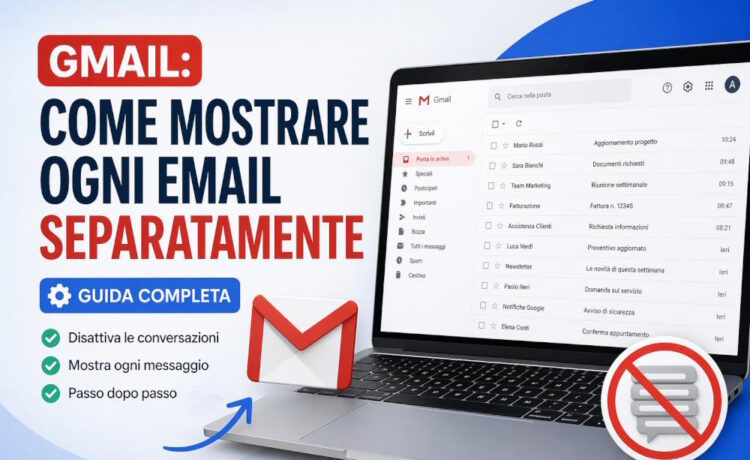
Gmail di default unisce le email dello stesso argomento o mittente in una sola “conversazione”. Se vuoi vedere ogni email separata, devi disattivare questa funzione.
Metodo 1: Disattivare la visualizzazione a conversazione (consigliato)
Da computer (PC/Mac)
- Apri Gmail
- In alto a destra clicca sull’icona ⚙️ (Impostazioni)
- Clicca su “Visualizza tutte le impostazioni”
- Nella scheda “Generali”
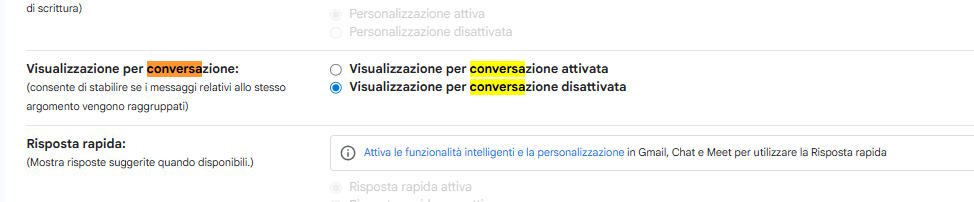
- Scorri fino a “Visualizzazione per conversazioni”
- Seleziona “Disattiva visualizzazione per conversazioni”
- Scorri in basso e clicca “Salva modifiche”
Da questo momento ogni email verrà mostrata separatamente.
Metodo 2: Da app Gmail (Android / iPhone)
Nell’app mobile non si può disattivare completamente la funzione per tutte le email, ma puoi fare così:
Opzione disponibile:
- Apri un’email
- Tocca i tre puntini (⋮)
- Scegli “Apri in nuova finestra” (se disponibile) oppure visualizza singoli messaggi manualmente nella conversazione
👉 Nota: la gestione completa delle conversazioni si fa da browser.
Cosa cambia disattivandola
- Ogni email appare separata nella posta in arrivo
- Non vengono più raggruppate risposte e inoltri
- La casella di posta può risultare più lunga ma più ordinata per singolo messaggio
Quando conviene disattivarla
È utile disattivarla se:
- ricevi molte email simili ma indipendenti
- vuoi tenere traccia precisa di ogni messaggio
- lavori con molte comunicazioni separate dallo stesso mittente
ArgomentiGmail Google