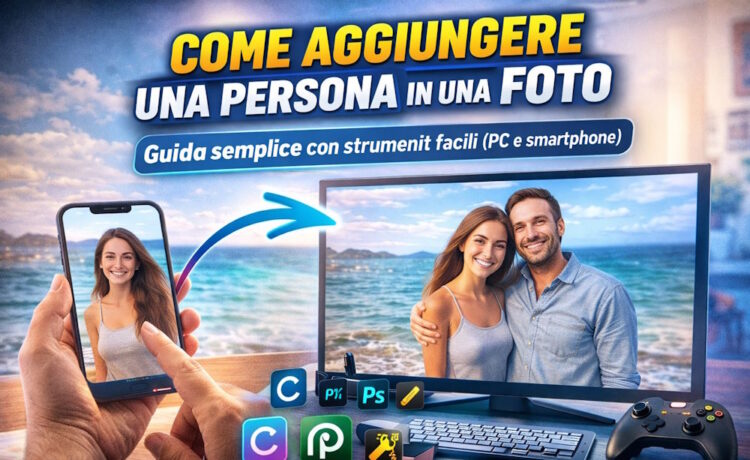
Aggiungere una persona all’interno di una foto è una delle operazioni di photo editing più richieste, sia per uso personale (ricordi, viaggi, famiglia) sia per contenuti social, marketing o lavoro creativo.
Oggi, grazie a strumenti sempre più intuitivi e all’AI, è possibile ottenere risultati realistici anche senza competenze avanzate.
In questa guida vedremo come aggiungere una persona in una foto passo dopo passo, quali strumenti usare e quale scegliere in base al tuo livello.
Cosa serve per aggiungere una persona in una foto
Per ottenere un buon risultato servono solo tre elementi:
- Foto di sfondo (l’immagine principale)
- Foto della persona da inserire
- Uno strumento di editing per:
- rimuovere lo sfondo
- posizionare correttamente la persona
- armonizzare luce e colori
Metodo 1 – Canva (il più semplice in assoluto)
👉 Ideale per principianti e per chi vuole fare tutto in pochi minuti
Procedura passo-passo
- Apri Canva
- Crea un nuovo progetto (dimensioni foto o social)
- Carica:
- la foto di sfondo
- la foto della persona
- Seleziona la foto della persona
- Usa Rimuovi sfondo
- Trascina la persona sulla foto di sfondo
- Ridimensiona e posiziona correttamente
- Regola:
- luminosità
- contrasto
- temperatura colore
- Esporta l’immagine finale
Vantaggi
- Interfaccia intuitiva
- Nessuna installazione
- Ottimo per blog, social e presentazioni
Limiti
- Alcune funzioni richiedono la versione Pro
Metodo 2 – Photopea (gratuito e più avanzato)
👉 Perfetto se vuoi più controllo senza usare Photoshop
Procedura passo-passo
- Vai su Photopea
- Apri la foto di sfondo
- Apri la foto della persona
- Usa:
- Selezione rapida
- oppure Lazo
- Ritaglia la persona
- Copia e incolla nella foto di sfondo
- Lavora sui livelli:
- ridimensionamento
- maschera
- regolazione colore
- Esporta in JPG o PNG
Vantaggi
- Gratuito
- Supporto ai livelli
- Molto simile a Photoshop
Limiti
- Interfaccia più tecnica per i principianti
Metodo 3 – Remove.bg + editor (combo velocissima)
👉 Ideale se vuoi solo rimuovere lo sfondo in automatico
Procedura
- Carica la foto della persona su Remove.bg
- Scarica l’immagine PNG senza sfondo
- Inserisci il PNG in:
- Canva
- Photopea
- qualsiasi editor
- Posiziona e regola
Vantaggi
- Rimozione sfondo automatica
- Ottima qualità con soggetti umani
Limiti
- Serve un secondo strumento per completare il lavoro
Metodo 4 – Photoshop (risultato professionale)
👉 Per chi vuole il massimo controllo
Strumenti principali da usare
- Selezione soggetto
- Maschere di livello
- Regolazione colore
- Ombre e luci
Quando sceglierlo
- Lavori professionali
- Fotomontaggi complessi
- Stampa o advertising
Metodo 5 – App per smartphone
👉 Per modifiche rapide da mobile
App consigliate
- PicsArt
- Snapseed
- Background Eraser
Procedura generale
- Importa la foto della persona
- Rimuovi lo sfondo
- Inserisci la persona nella foto principale
- Regola luci e colori
- Salva l’immagine
Consigli per un risultato realistico
✔ Coerenza della luce
La direzione della luce sulla persona deve coincidere con quella dello sfondo.
✔ Ombre
Aggiungere una leggera ombra aumenta moltissimo il realismo.
✔ Proporzioni
Controlla la scala della persona rispetto agli altri elementi.
✔ Colori
Regola temperatura e saturazione per uniformare le immagini.
Confronto rapido degli strumenti
| Strumento | Livello | Facilità | Risultato |
|---|---|---|---|
| Canva | Principiante | ⭐⭐⭐⭐ | ⭐⭐⭐ |
| Photopea | Intermedio | ⭐⭐⭐ | ⭐⭐⭐⭐ |
| Photoshop | Avanzato | ⭐⭐ | ⭐⭐⭐⭐⭐ |
| Remove.bg | Tutti | ⭐⭐⭐⭐ | ⭐⭐⭐⭐ |
| App mobile | Principiante | ⭐⭐⭐⭐ | ⭐⭐ |
Quale strumento scegliere?
- Vuoi fare tutto subito? → Canva
- Vuoi più controllo senza spendere? → Photopea
- Vuoi il massimo risultato? → Photoshop
- Solo rimuovere lo sfondo? → Remove.bg
- Solo smartphone? → PicsArt / Snapseed
Conclusione
Aggiungere una persona in una foto oggi è semplice, veloce e accessibile a tutti.
Grazie agli strumenti moderni e all’intelligenza artificiale, puoi ottenere risultati convincenti senza essere un grafico professionista.