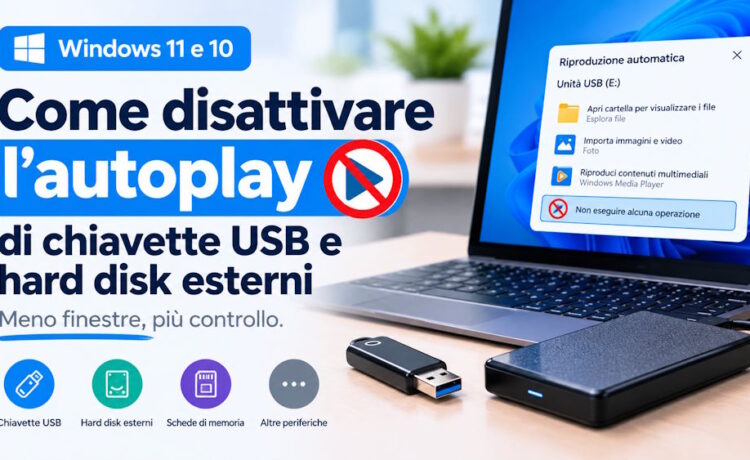
Quando colleghi una chiavetta USB, un hard disk esterno, una scheda di memoria o un’altra periferica al computer, Windows può mostrare automaticamente una finestra con alcune azioni consigliate. In alcuni casi può anche aprire Esplora file o avviare un’azione predefinita.
Questa funzione si chiama AutoPlay, in italiano generalmente indicata come Riproduzione automatica. È comoda, ma non tutti la trovano utile: se colleghi spesso dispositivi USB, potresti preferire decidere manualmente cosa fare ogni volta.
In questa guida vediamo perché disattivarla e come farlo su Windows 11 e Windows 10.
Perché disattivare l’autoplay?
La riproduzione automatica è stata progettata per semplificare l’utilizzo delle periferiche. Quando inserisci un dispositivo, Windows può chiederti se vuoi aprire una cartella, importare foto o riprodurre contenuti multimediali.
Ci sono però diversi motivi per cui potresti volerla disattivare.
- Meno finestre e notifiche: eviti che Windows mostri continuamente richieste quando colleghi dispositivi diversi.
- Maggiore controllo: scegli tu quando aprire i file o accedere ai contenuti della periferica.
- Maggiore prudenza con dispositivi sconosciuti: eviti l’avvio automatico di determinate azioni. Disattivare l’autoplay, però, non sostituisce un antivirus e non impedisce da solo l’esecuzione di ogni possibile minaccia.
- Un utilizzo più comodo del PC: se colleghi spesso hard disk, chiavette, lettori di schede o altri supporti, puoi lavorare senza interruzioni.
È importante distinguere l’autoplay dall’apertura automatica di una cartella: le due funzioni possono essere collegate, ma non sono esattamente la stessa cosa.
Come disattivare l’autoplay su Windows 11
Su Windows 11 puoi disabilitare la riproduzione automatica direttamente dalle Impostazioni.
- Apri il menu Start.
- Entra in Impostazioni.
- Seleziona Bluetooth e dispositivi.
- Cerca e apri la voce Riproduzione automatica.
- Disattiva l’opzione Usa AutoPlay per tutti i supporti e dispositivi.
Da questo momento Windows non dovrebbe più mostrare le normali richieste di riproduzione automatica quando colleghi una chiavetta USB o un hard disk esterno.
Se non trovi subito la voce, apri le Impostazioni e utilizza la barra di ricerca digitando Riproduzione automatica.
Come disattivare l’autoplay su Windows 10
Anche su Windows 10 è possibile disabilitare questa funzione dalle Impostazioni.
- Apri il menu Start e seleziona Impostazioni.
- Vai su Dispositivi.
- Seleziona Riproduzione automatica nel menu laterale.
- Disattiva l’opzione Usa AutoPlay per tutti i supporti e dispositivi.
Puoi anche personalizzare le azioni per i singoli tipi di supporto, scegliendo di volta in volta cosa fare quando colleghi un dispositivo.
Nota: il supporto standard gratuito di Windows 10 è terminato il 14 ottobre 2025. Le possibilità di ricevere aggiornamenti dipendono dal tipo di edizione e dall’eventuale programma di aggiornamento esteso utilizzato.
Come evitare che Windows apra automaticamente una chiavetta USB
Se non vuoi disabilitare completamente l’autoplay, puoi anche modificare le singole impostazioni.
Nella schermata Riproduzione automatica, cerca le opzioni relative alle unità rimovibili e alle schede di memoria. A seconda della versione di Windows e del tipo di dispositivo, potresti trovare azioni come:
- Apri la cartella per visualizzare i file.
- Chiedi ogni volta.
- Non eseguire alcuna operazione.
Se vuoi mantenere il controllo senza disabilitare tutto, seleziona Non eseguire alcuna operazione per i supporti interessati, quando l’opzione è disponibile.
In questo modo puoi personalizzare il comportamento di Windows senza rinunciare necessariamente a tutte le altre funzioni.
E se la cartella si apre ancora automaticamente?
Se dopo aver disattivato l’autoplay la finestra di Esplora file continua ad aprirsi quando colleghi una periferica, potrebbe esserci un’altra impostazione o un programma che gestisce il dispositivo.
Puoi provare a:
- Verificare che l’opzione globale di riproduzione automatica sia disattivata.
- Controllare le azioni assegnate ai singoli tipi di supporto.
- Chiudere o disabilitare eventuali programmi del produttore che aprono automaticamente una finestra.
- Riavviare il computer e riprovare con la periferica.
Se il problema si verifica solo con una particolare chiavetta o un determinato hard disk, potrebbe dipendere dal software associato al dispositivo.
Domande frequenti
Disattivare l’autoplay impedisce a Windows di riconoscere la chiavetta USB?
No. Windows dovrebbe continuare a rilevare il dispositivo normalmente. Potrai aprirlo manualmente da Esplora file, nella sezione Questo PC.
Posso disattivare l’autoplay solo per gli hard disk esterni?
Puoi personalizzare le azioni per alcuni tipi di supporto dalla schermata Riproduzione automatica. Le opzioni disponibili possono variare in base al dispositivo e alla versione di Windows.
Disattivare l’autoplay protegge dai virus?
Può ridurre l’esecuzione automatica di alcune azioni, ma non garantisce protezione completa. Per sicurezza, mantieni aggiornato Windows, utilizza un antivirus e non aprire file sospetti provenienti da supporti USB sconosciuti.
Come faccio ad aprire una chiavetta dopo aver disattivato l’autoplay?
Collega la chiavetta, apri Esplora file, seleziona Questo PC e fai doppio clic sull’unità corrispondente.
Conclusioni
Disattivare l’autoplay è un’operazione semplice e utile se colleghi spesso chiavette USB, hard disk esterni o altre periferiche. Puoi disabilitare completamente la funzione oppure personalizzarla per i singoli dispositivi.
In questo modo sarai tu a decidere quando aprire i contenuti, senza finestre automatiche ogni volta che colleghi un nuovo supporto.